Procedimento de Votação
VoltarGuia passo a passo para votar no sistema Helios Voting com autenticação Google.
1 Acessar o Sistema
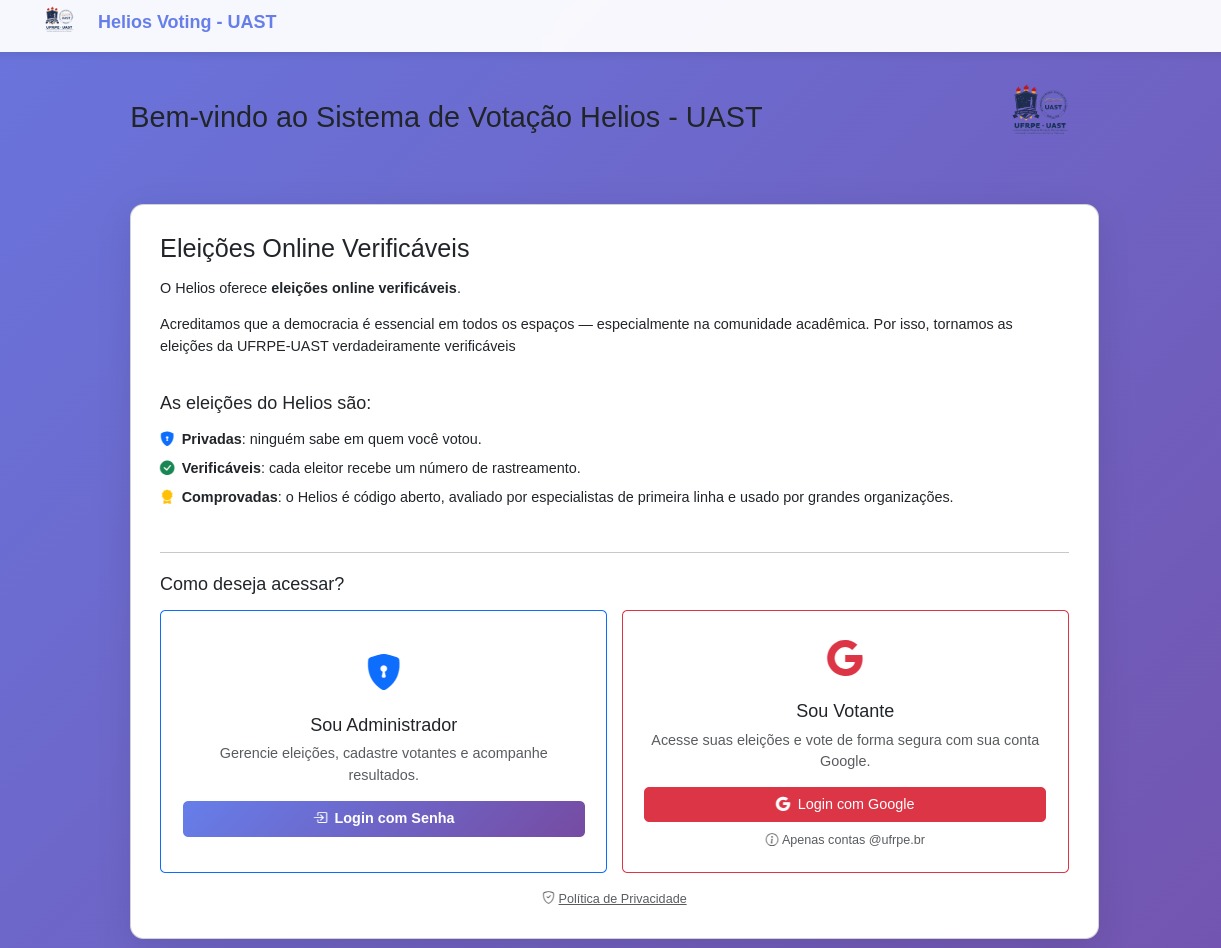
Acesse o sistema Helios Voting pelo navegador. Na tela inicial, você encontra duas opções de acesso: "Sou Administrador" (para gestores de eleições) e "Sou Votante" (para eleitores).
Como votante, clique no botão vermelho "Login com Google" no card "Sou Votante" para autenticar-se com sua conta Google institucional.
2 Autenticar com o Google
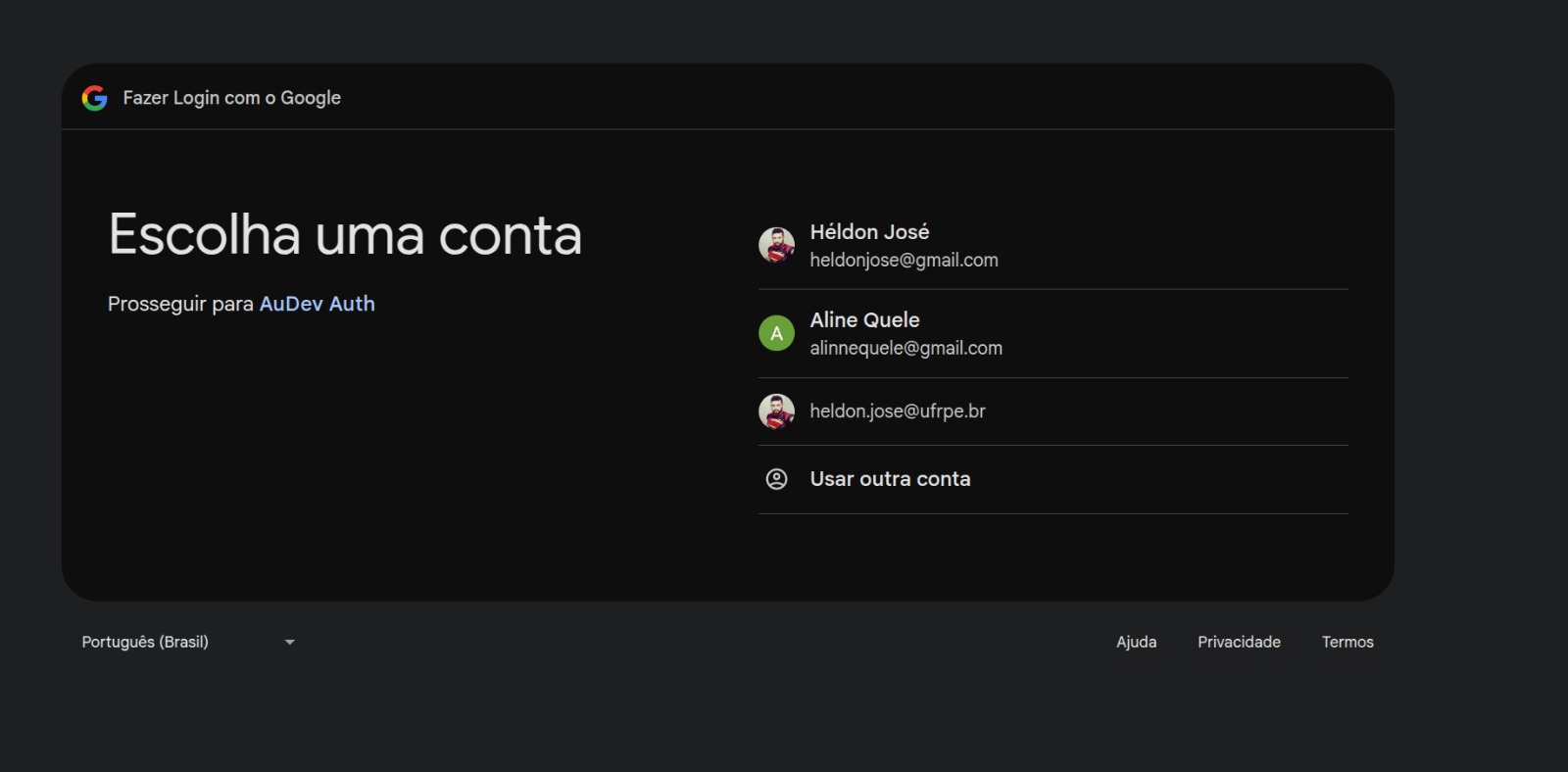
Você será redirecionado para a tela de autenticação do Google. Escolha a conta Google vinculada ao seu cadastro de eleitor.
Caso sua conta não apareça na lista, clique em "Usar outra conta" e insira suas credenciais. Após selecionar a conta, você será redirecionado automaticamente de volta ao sistema Helios.
3 Painel do Votante — Minhas Eleições
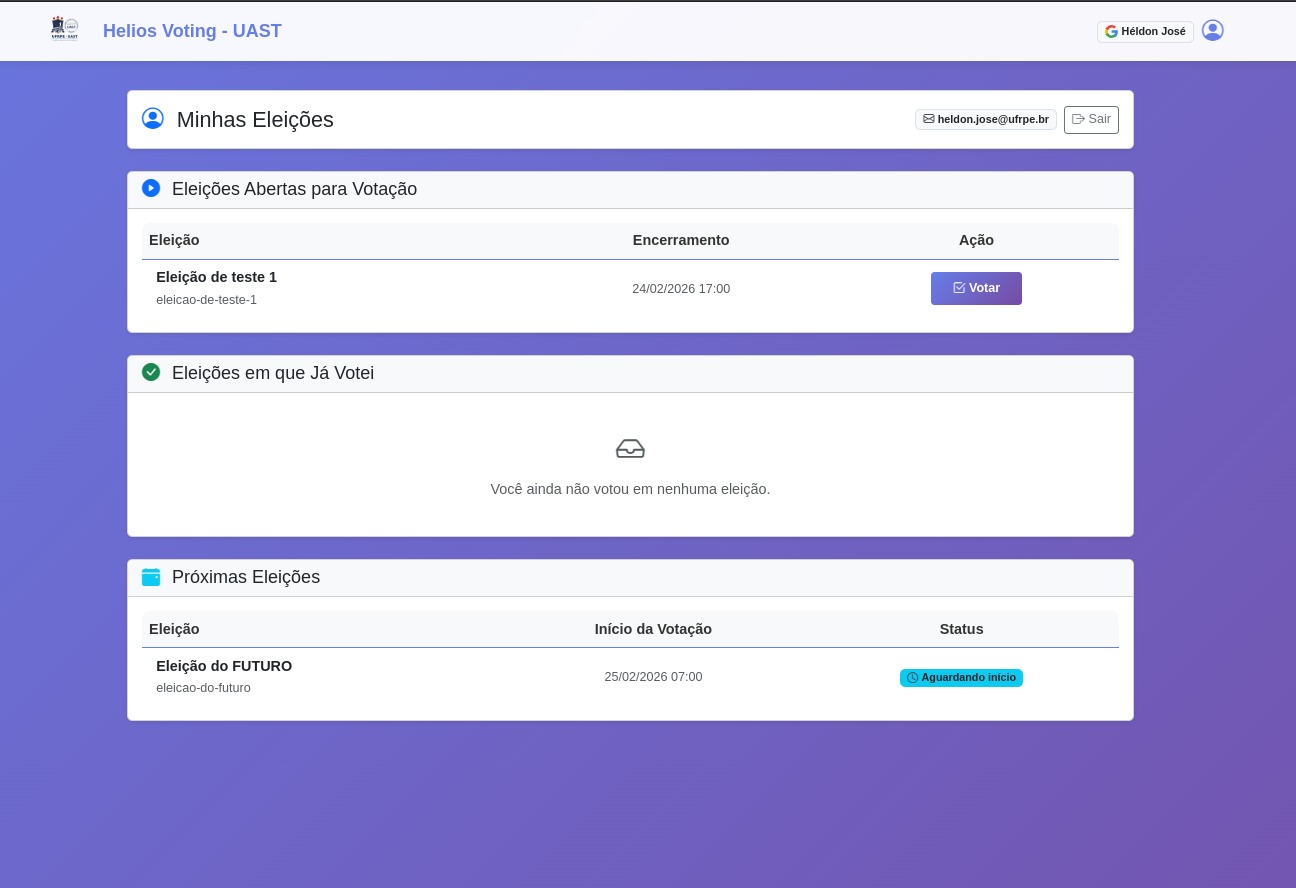
Após o login, você acessa o painel "Minhas Eleições", que exibe:
- Eleições Abertas para Votação: eleições em que você pode votar agora. Clique no botão "Votar" para iniciar.
- Eleições em que Já Votei: histórico dos seus votos com data e código de rastreamento.
- Próximas Eleições: eleições futuras com data de início prevista.
No canto superior direito, você vê seu email e o botão "Sair".
4 Cabine de Votação — Instruções
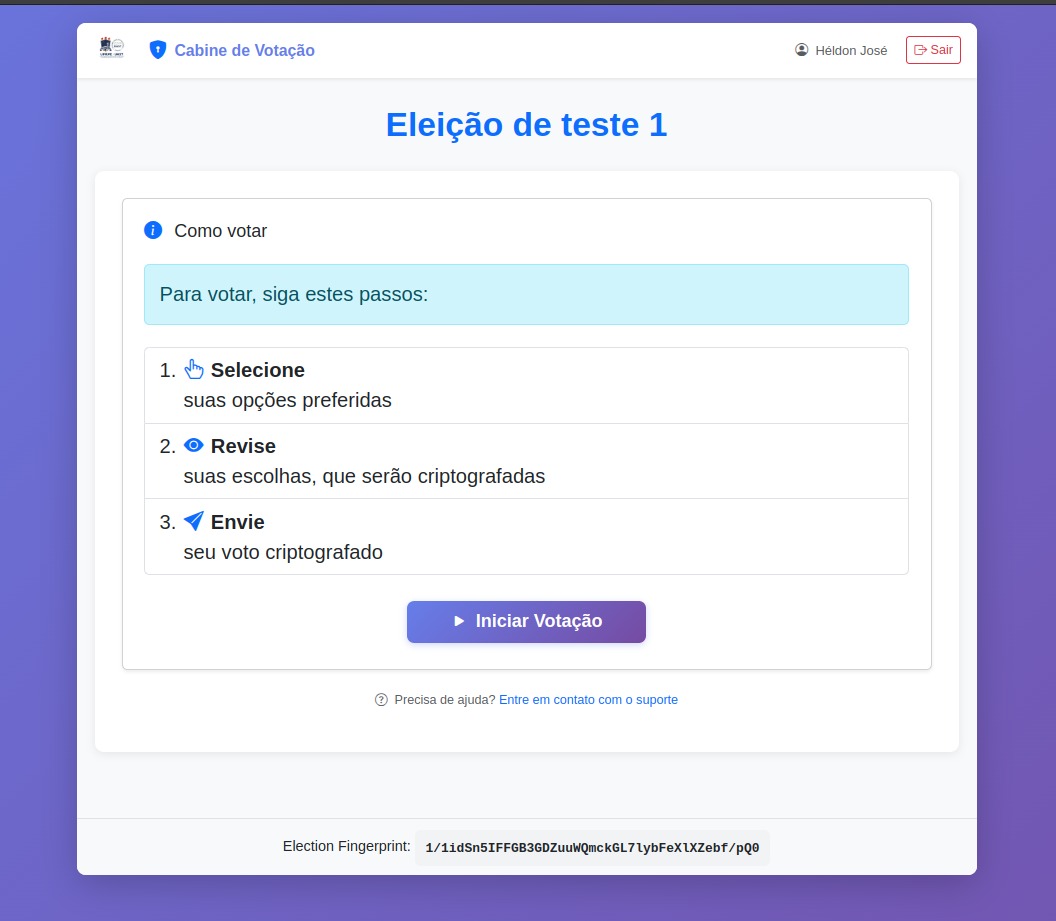
Ao clicar em "Votar", você entra na Cabine de Votação. A tela inicial apresenta as instruções do processo em 3 etapas:
- Selecione suas opções preferidas.
- Revise suas escolhas, que serão criptografadas.
- Envie seu voto criptografado.
Clique em "Iniciar Votação" para começar. Na parte inferior, o "Election Fingerprint" é uma assinatura digital única que garante a integridade da eleição.
5 Selecionar sua Opção
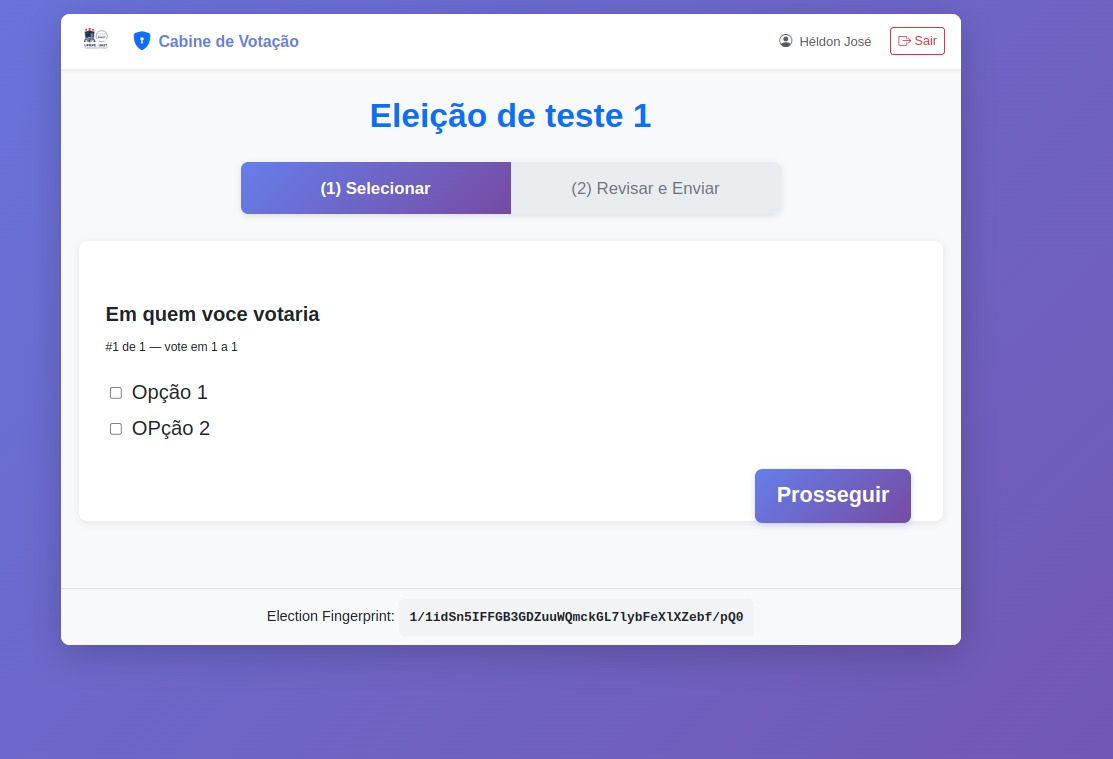
Agora você está na etapa "(1) Selecionar". A pergunta da eleição é exibida com as opções disponíveis.
Marque a opção desejada clicando na caixa de seleção ao lado do nome. O sistema indica quantas opções você pode escolher (ex: "vote em 1 a 1" significa exatamente uma opção).
Após selecionar, clique no botão "Prosseguir" para avançar para a revisão do voto.
6 Revisar e Enviar o Voto
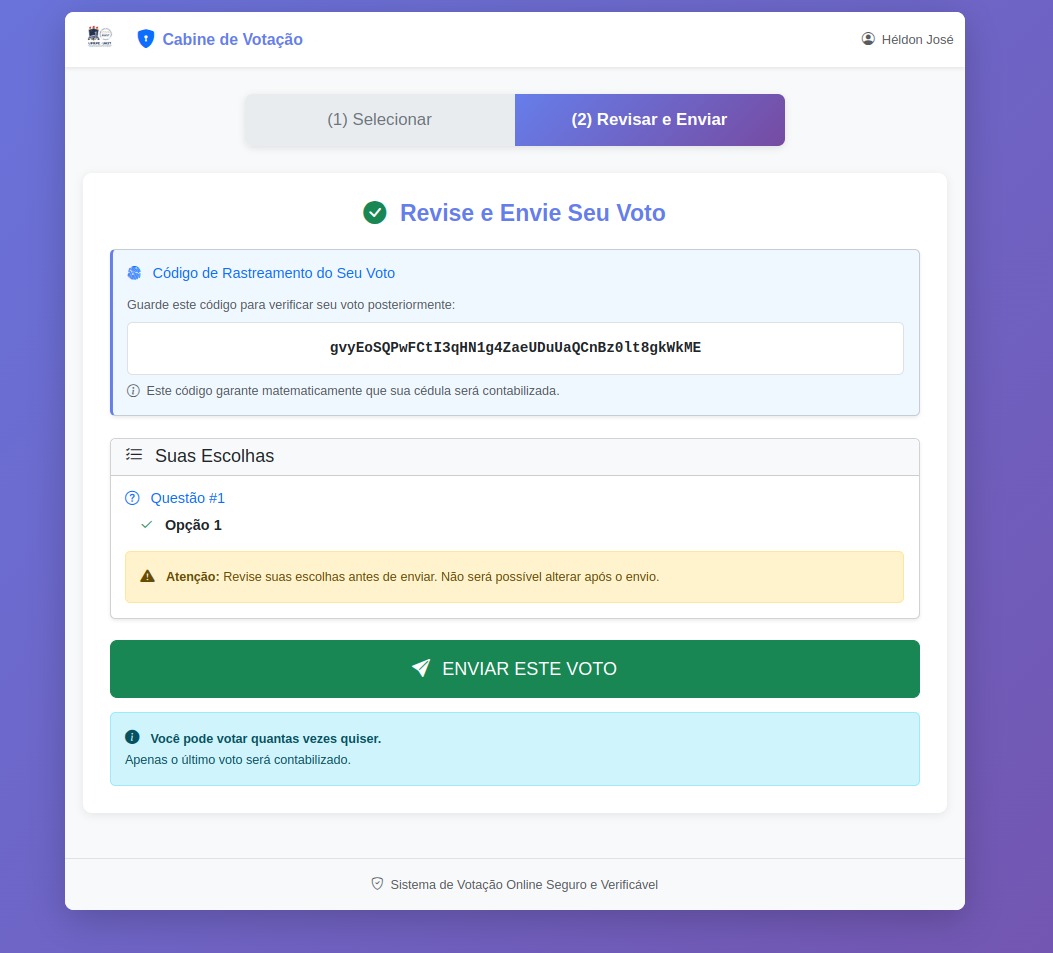
Na etapa "(2) Revisar e Enviar", seu voto já foi criptografado automaticamente pelo navegador. Você verá:
- Código de Rastreamento: um código único que permite verificar seu voto posteriormente. Anote ou tire um print deste código!
- Suas Escolhas: resumo das opções selecionadas para conferência.
- Aviso: após o envio, não será possível alterar o voto.
Clique no botão verde "ENVIAR ESTE VOTO" para confirmar. Você pode votar novamente se desejar; apenas o último voto será contabilizado.
7 Voto Enviado com Sucesso!
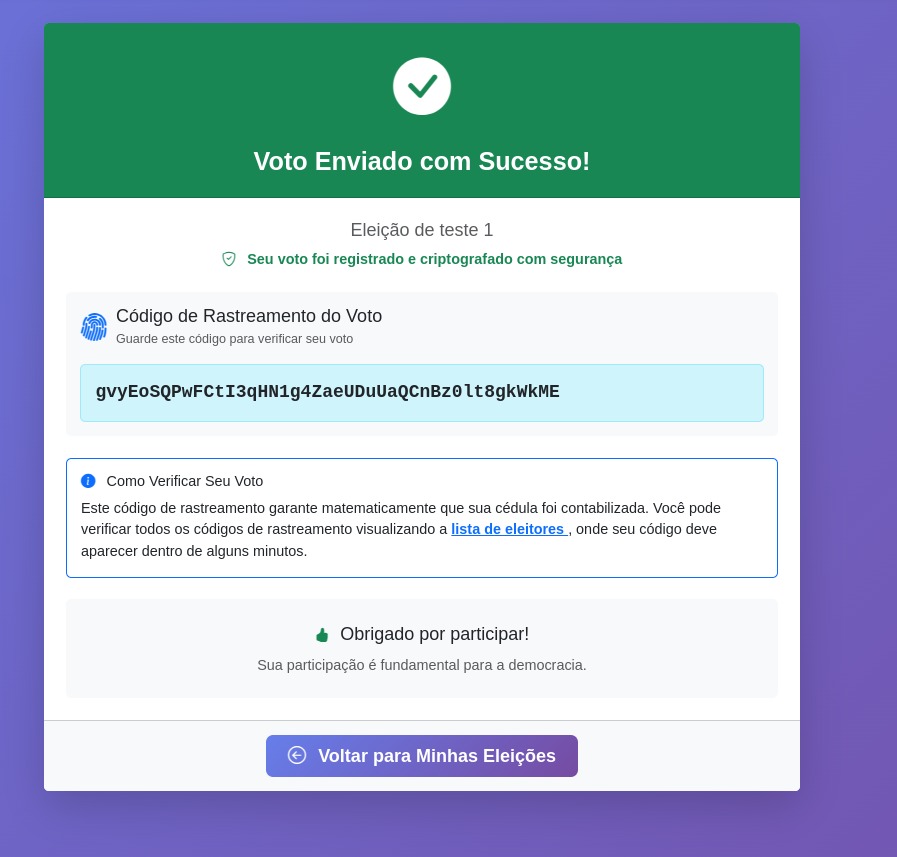
Pronto! Seu voto foi registrado e criptografado com segurança. Nesta tela você recebe:
- Confirmação visual com o ícone verde de sucesso.
- Código de Rastreamento do Voto: guarde este código! Ele permite que você verifique se seu voto foi contabilizado corretamente na lista de eleitores.
- Instruções de verificação: você pode conferir seu código acessando a "lista de eleitores" da eleição.
Clique em "Voltar para Minhas Eleições" para retornar ao painel.
8 Painel Atualizado — Pós-Votação
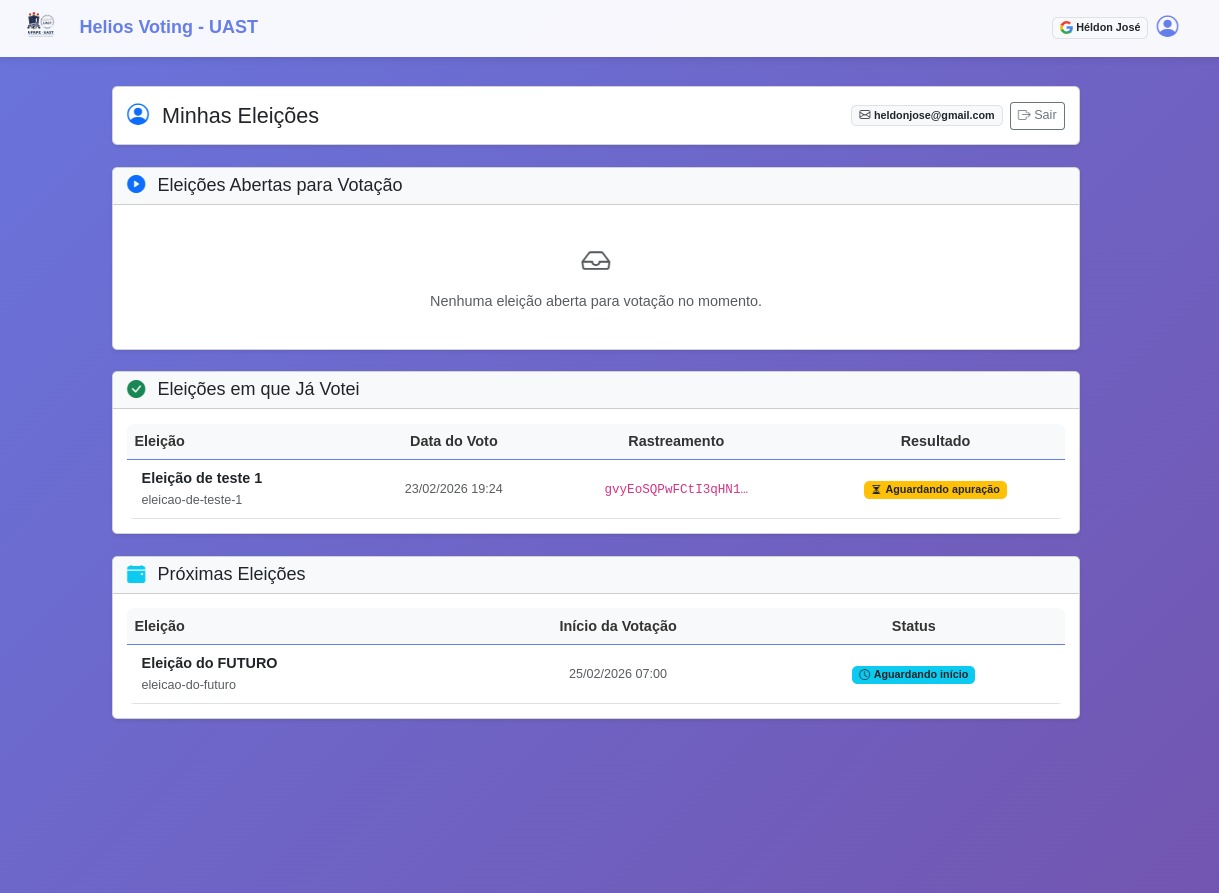
De volta ao painel, você pode confirmar que seu voto foi registrado:
- A seção "Eleições em que Já Votei" agora mostra a eleição com a data do voto e o código de rastreamento.
- A coluna "Resultado" indica "Aguardando apuração" enquanto a eleição ainda está em andamento.
- Quando os resultados forem apurados, um botão "Ver Resultados" aparecerá para você consultar o resultado final.